解锁设备潜能 利用手机开发者模式实现USB调试与计算机协同开发
在当今快速发展的科技时代,智能手机不仅是通讯工具,更是功能强大的便携式计算与开发平台。通过启用手机内置的“开发者模式”,特别是USB调试功能,我们可以建立手机与计算机之间的深度连接,从而极大地拓展软硬件开发与应用的可能性。本文将详细介绍如何开启并使用这一功能,并探讨其在计算机软硬件开发中的实际应用。
一、 开启开发者模式与USB调试
开启USB调试功能是连接的第一步,但通常需要先激活隐藏的“开发者选项”。
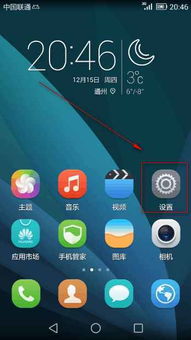
- 激活开发者选项:进入手机的“设置”,找到“关于手机”或“系统信息”,连续点击“版本号”7次左右,直到屏幕提示“您已处于开发者模式”。
- 启用USB调试:返回设置主菜单或系统设置,此时会出现新的“开发者选项”或“系统开发者选项”。进入后,找到“USB调试”或“Android调试”开关,将其打开。系统可能会弹出安全警告,确认授权即可。
- 连接电脑:使用质量可靠的数据线将手机连接到电脑。手机端可能会弹出“允许USB调试吗?”的对话框,勾选“始终允许”,并点击“确定”。
二、 核心工具:Android调试桥(ADB)
连接建立后,核心的沟通桥梁是Android调试桥(ADB)。它是Google官方提供的一个命令行工具,包含在Android SDK Platform-Tools中。
- 安装与配置:从开发者官网下载Platform-Tools,解压后,需要将所在目录路径添加到计算机系统的环境变量(PATH)中,以便在命令行(Windows的CMD或PowerShell,macOS/Linux的终端)中全局调用
adb命令。 - 基础验证:连接手机并开启调试后,在电脑命令行输入
adb devices。如果配置正确,将列出已连接的设备序列号并显示“device”状态,这表明连接成功。
三、 在计算机软硬件开发中的应用场景
USB调试建立的通道,为多种开发和应用场景打开了大门。
1. 软件应用开发与测试
- 应用安装与卸载:开发者可以直接使用
adb install app.apk命令将开发中的应用安装到真机测试,或用adb uninstall package.name卸载。
- 日志抓取与调试:通过
adb logcat命令实时查看设备系统日志和应用日志,是诊断崩溃(Crash)和异常行为的最重要手段。
- 屏幕截图与录屏:使用
adb shell screencap和adb shell screenrecord命令可以方便地截取或录制设备屏幕,用于制作演示材料或报告Bug。
- 模拟输入与自动化测试:ADB可以模拟按键、触摸、滑动等输入事件,为自动化测试脚本(如使用Python的uiautomator2库)提供底层支持。
2. 系统级定制与修改
- 获取Root权限(需设备已解锁):对于已解锁Bootloader的设备,ADB常作为刷入自定义Recovery和获取Root权限(如Magisk)的关键步骤工具。
- 系统应用管理:可以禁用或启用预装系统应用,或提取系统分区内的文件进行分析。
- 性能分析:配合其他工具,可以监控应用的CPU、内存、网络使用情况。
3. 硬件开发与物联网(IoT)应用
- 传感器数据获取:开发者可以编写应用读取手机上的加速度计、陀螺仪、GPS、光线传感器等数据,并通过ADB实时传输到电脑进行分析,用于原型验证或数据收集。
- 外围硬件控制:结合手机的红外发射器、NFC、蓝牙等模块,开发者可以开发控制智能家居、进行近场通信测试等应用。ADB可以帮助部署和调试这些与硬件交互的应用。
- 作为开发板或中继:在某些嵌入式开发项目中,性能强大的智能手机甚至可以临时充当开发主机或网络网关的角色。
四、 安全注意事项
开启USB调试意味着赋予了连接电脑很高的控制权限,因此必须注意安全:
- 仅在需要时开启,日常使用建议关闭。
- 仅在信任的电脑上连接并授权。避免使用公共电脑。
- 留意连接时的授权提示,不要授权给未知来源的计算机。
###
手机的开发者模式与USB调试功能,将口袋中的智能设备从一个消费终端转变为一个开放的开发平台。它无缝连接了移动端与桌面端,为软件开发者、系统爱好者和硬件极客提供了强大的调试、测试和控制能力。掌握这一技能,就如同获得了一把开启移动设备更深层潜力的钥匙,无论对于专业开发还是技术探索,都具有极高的实用价值。
如若转载,请注明出处:http://www.kmled168.com/product/79.html
更新时间:2026-10-22 18:28:12